Image
Comment ajouter une image ?
osuny intègre nativement une photothèque qui permet de gérer finement ses images. Cette fonctionnalité simplifie l'usage des gestionnaires de contenus.
Comment ajouter une image ?
Comment ajouter une galerie d'images ?
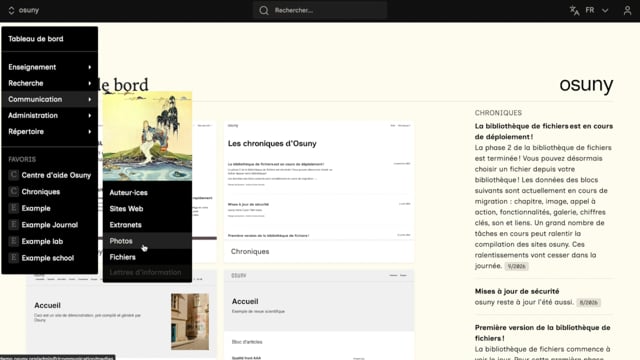
Accédez à la Photothèque via Tableau de bord / Communication / Photos
Accédez à la Photothèque via Tableau de bord / Communication / Photos
Vous pouvez consulter vos images depuis cet espace.
.jpg, .jpeg, .png, .svg uniquement. 5 Mo maximum par photo.
Vous pouvez ajouter une image via le bouton d'action "Créer" en haut à droite de l'écran.
Importez votre image via la boîte d'invite "Parcourir...", et remplissez ses informations relatives.
Vous pouvez consulter vos images depuis cet espace. L'espace vous permet de choisir la vue : images publiées ou dans la corbeille. Vous pouvez accéder à la vue par collections et par catégories ainsi qu'au système de recherche et de filtre d'images.
Vous pouvez filtrer les images affichées en fonction de leur espace de provenance, de leur collection associée, de leur catégorie, ou, dans le cas d'une instance multisite, du site dans lequel elles se situent.
En cliquant sur une image, vous pouvez consulter toutes les informations à son sujet : provenance, créateur, date de publication, contextes d'utilisation...
Cliquez sur le contexte d'utilisation pour accéder à sa page.
Les collections permettent de trier les images par contexte d'utilisation. Pour créer une collection cliquez sur le bouton créer en haut à droite de l'écran.
Cliquez sur une collection pour visualiser les images qu'elle contient.
Pour créer une Collection, nommez-là.
Lors de la création ou la modification d'une image, vous pouvez sélectionner sa collection correspondante.
Vous pouvez créer des catégories d'images pour faciliter le tri. Pour cela, appuyez sur le bouton "Créer" en haut à droite de l'écran.
Lorsque vous ajoutez ou modifiez une image, vous pouvez lui assigner une collection.
Lors de la création ou la modification d'une image, vous pouvez sélectionner sa catégorie correspondante.
Apprenez à naviguer dans l'espace photothèque.
Informations
Crédits
Transcription